 186-6908-0178
186-6908-0178
186-6908-0178
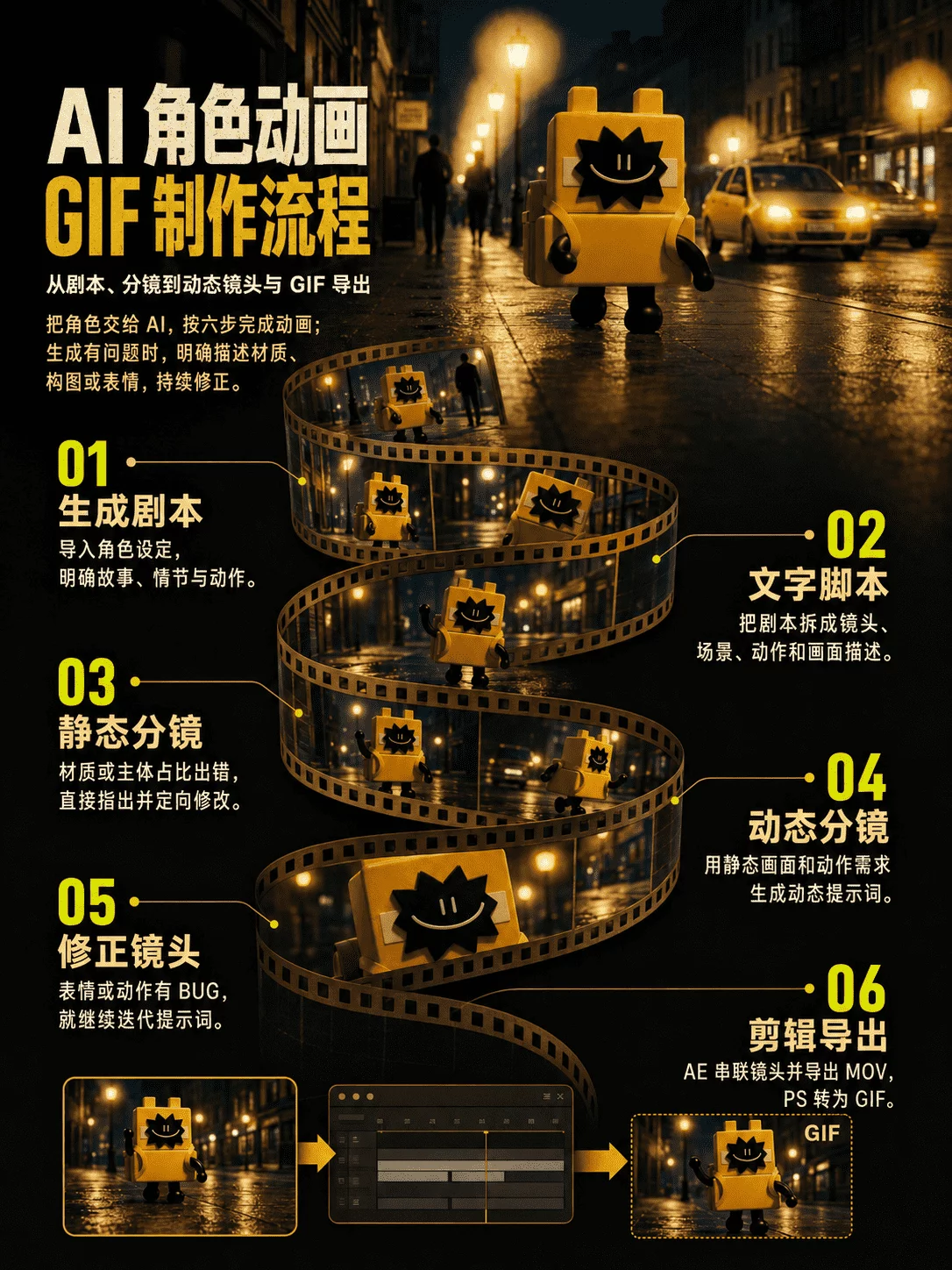
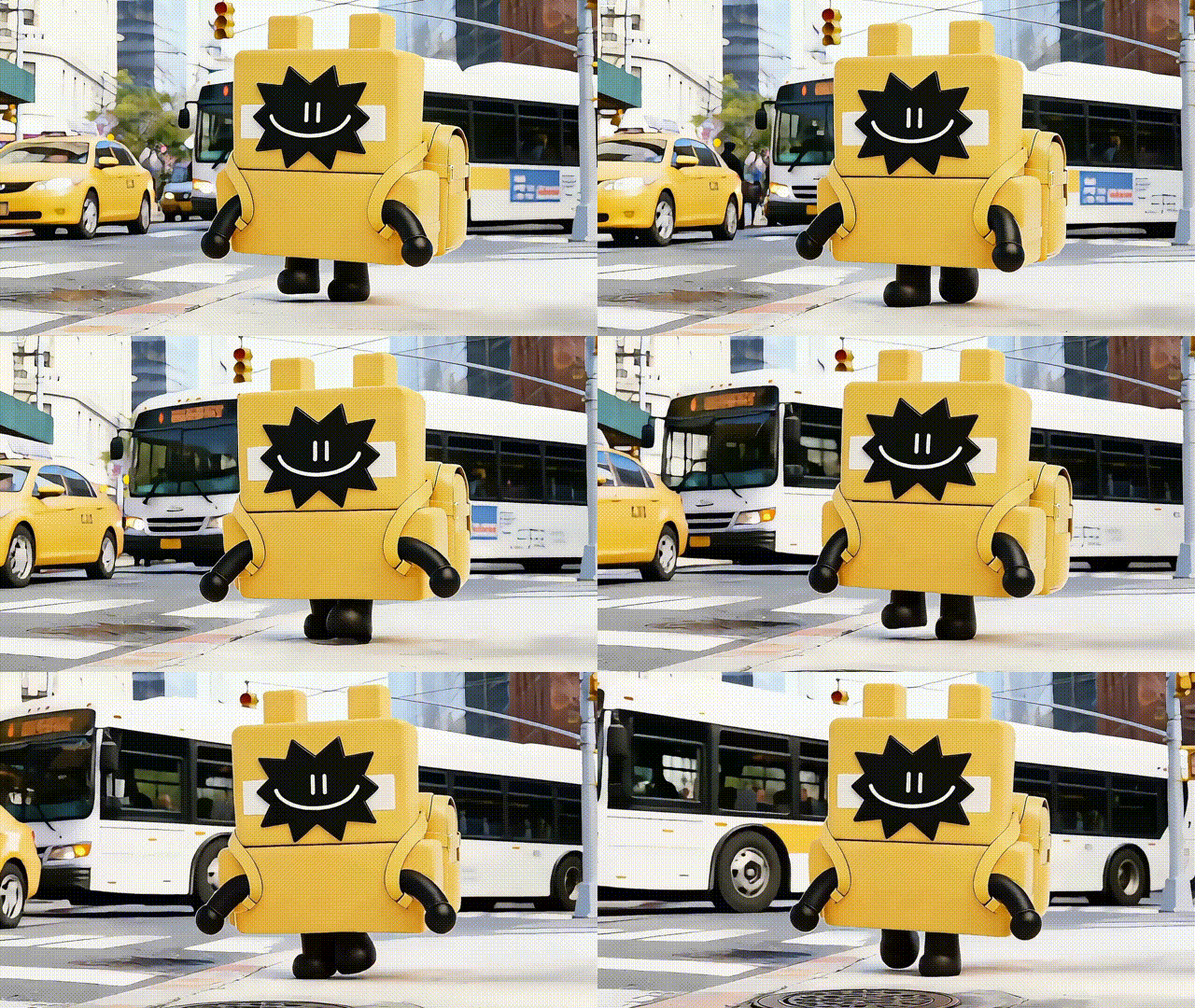
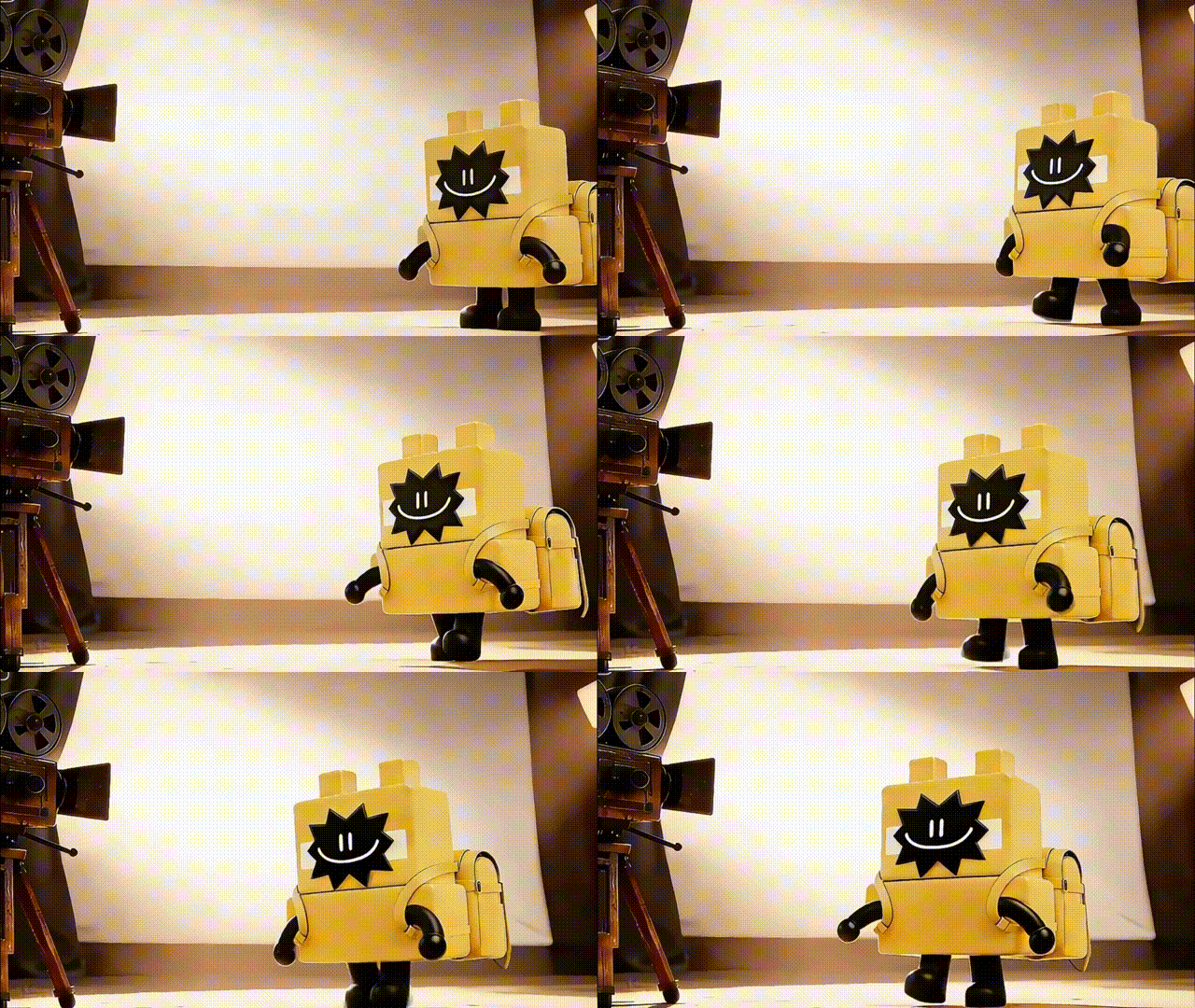
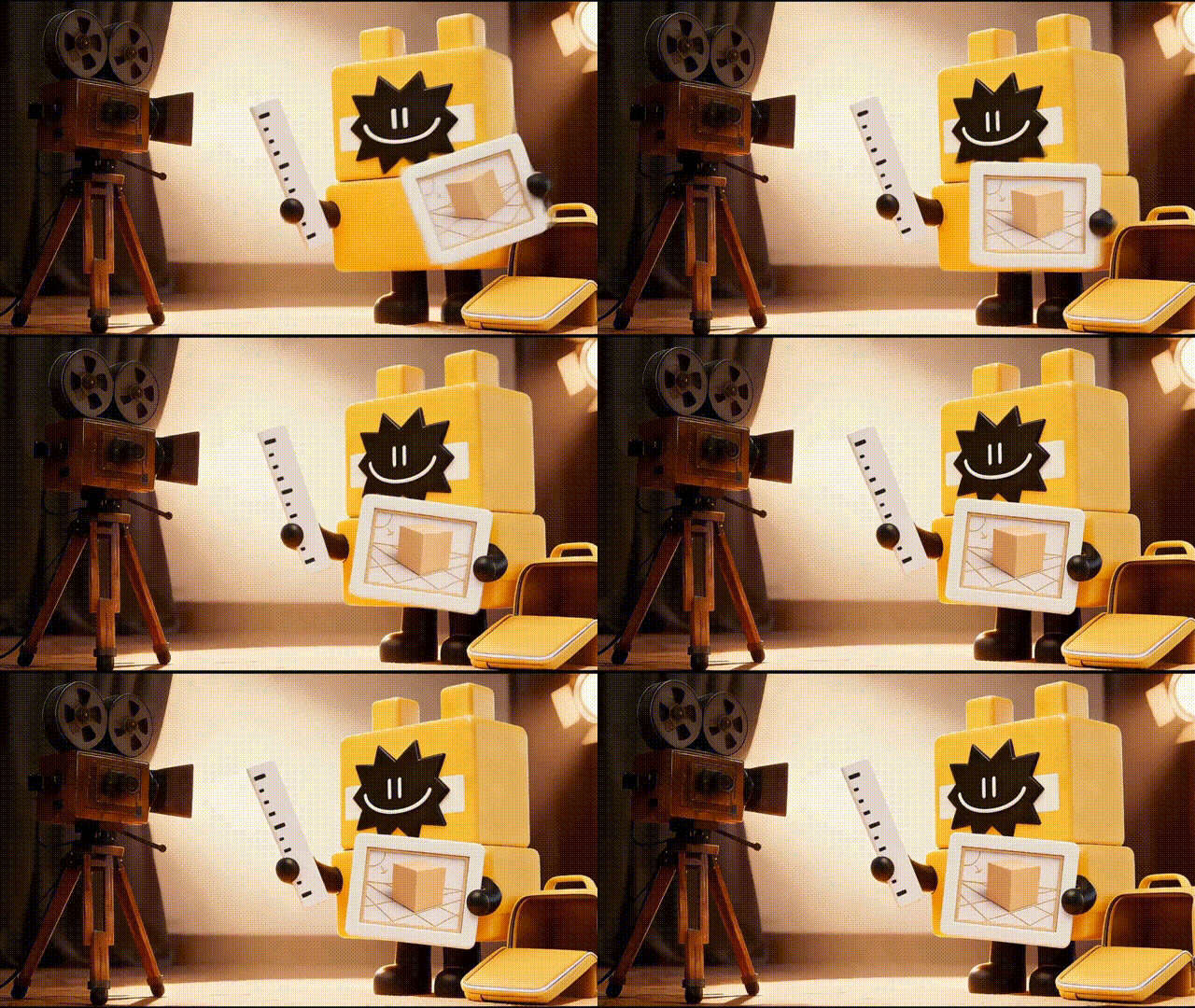
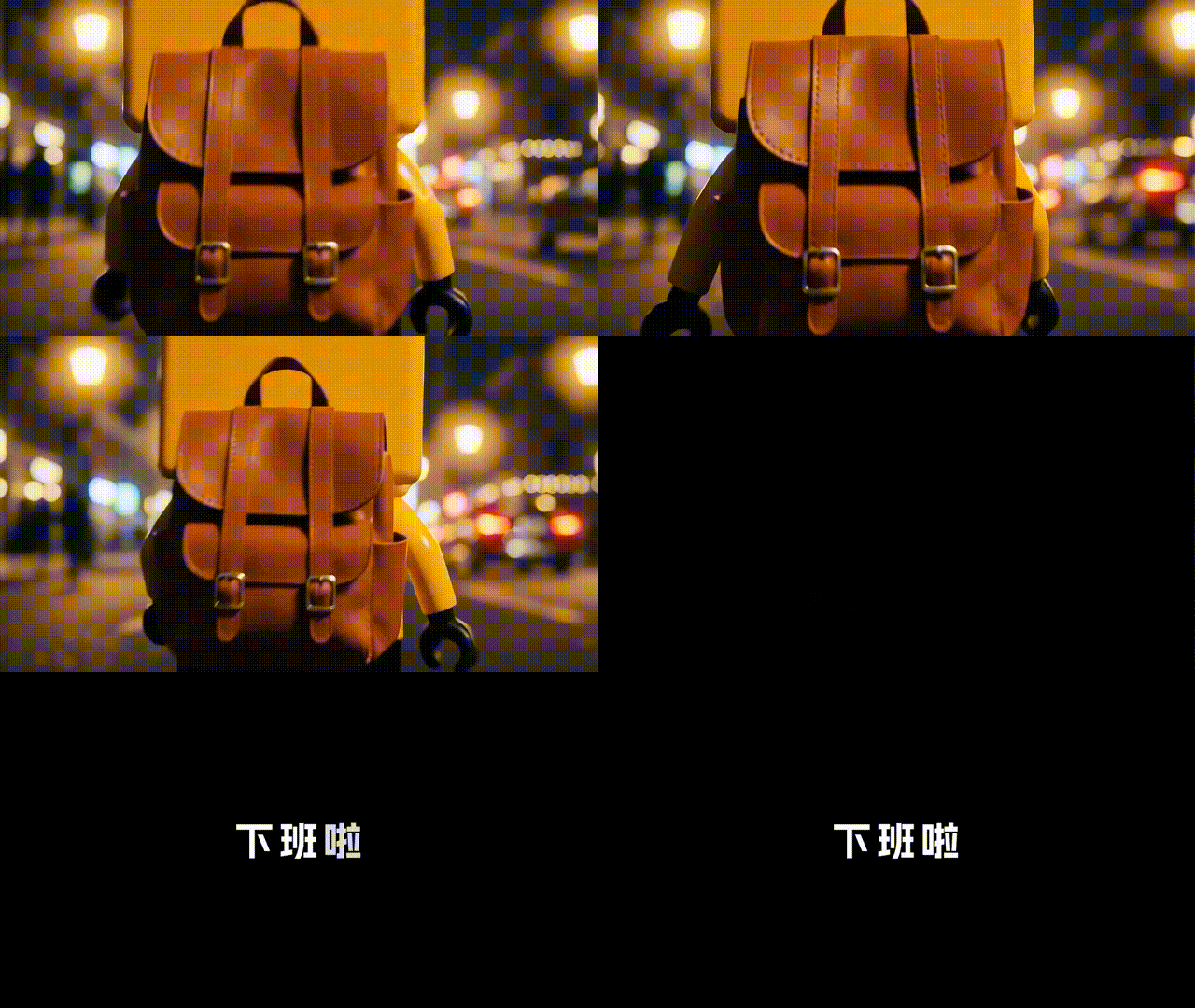
先来看看最终效果:
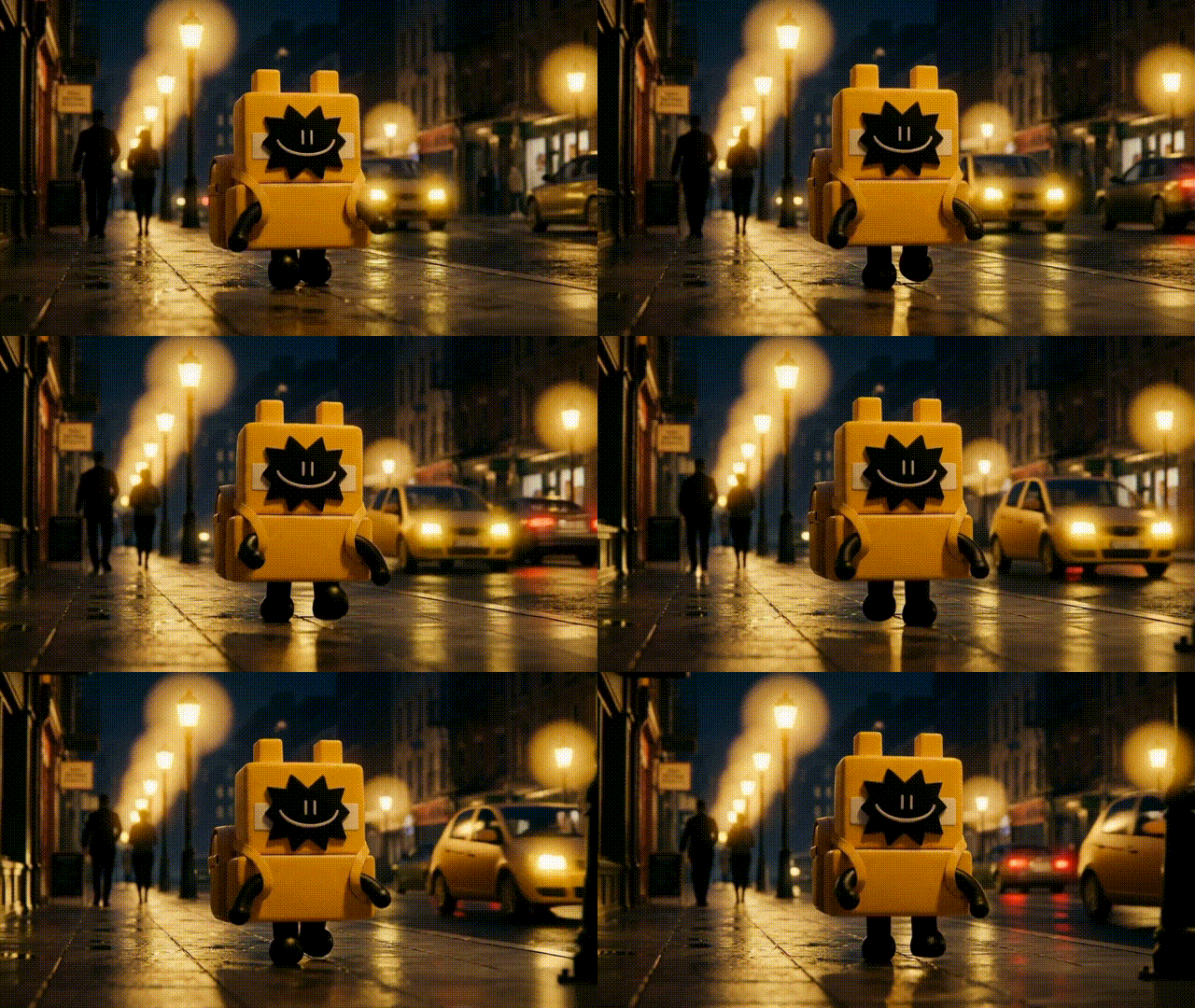
上面就是最终呈现出的效果,接下来带大家梳理一下全过程:
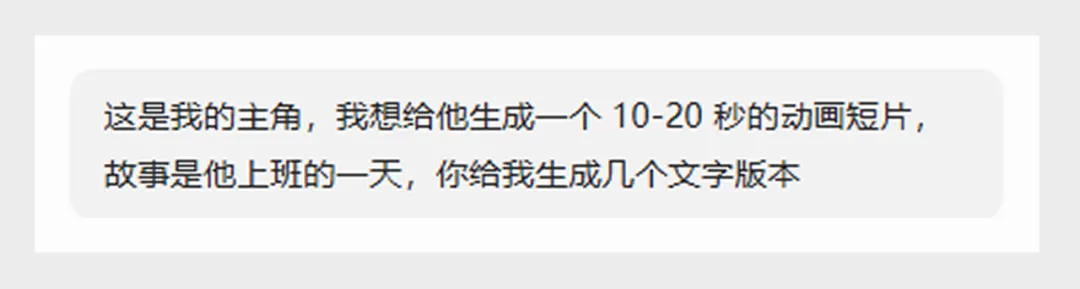
把角色给到AI,问AI,让AI生成剧本
这是我给到AI的提示词:
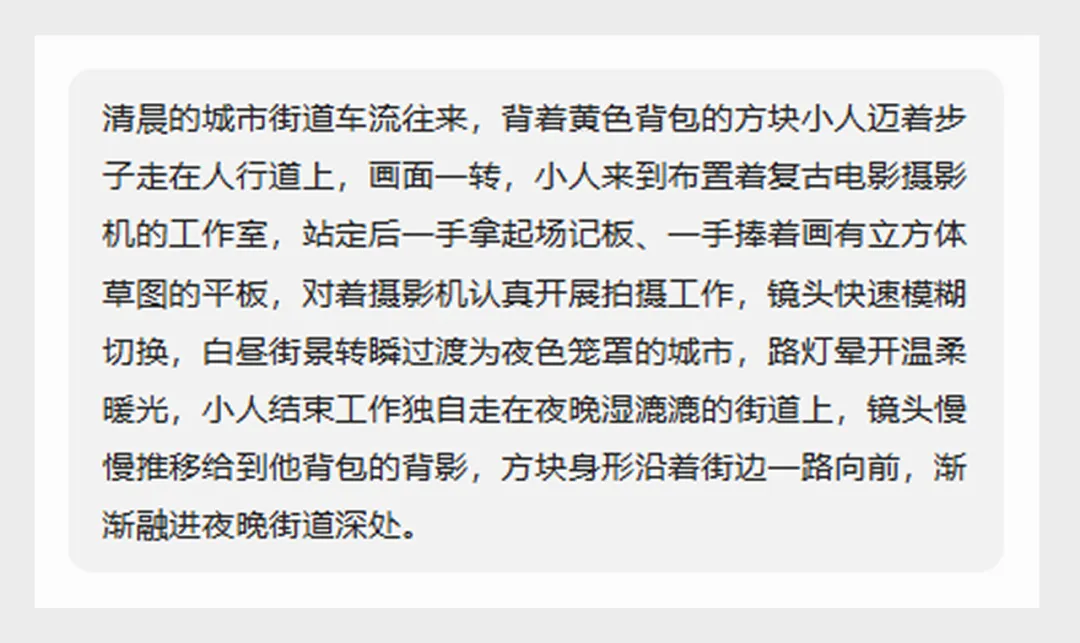
这是AI给到我的提示词:
1.我们直接把剧本给到AI,让AI给我们整理出文字脚本
这是我给到AI的提示词:
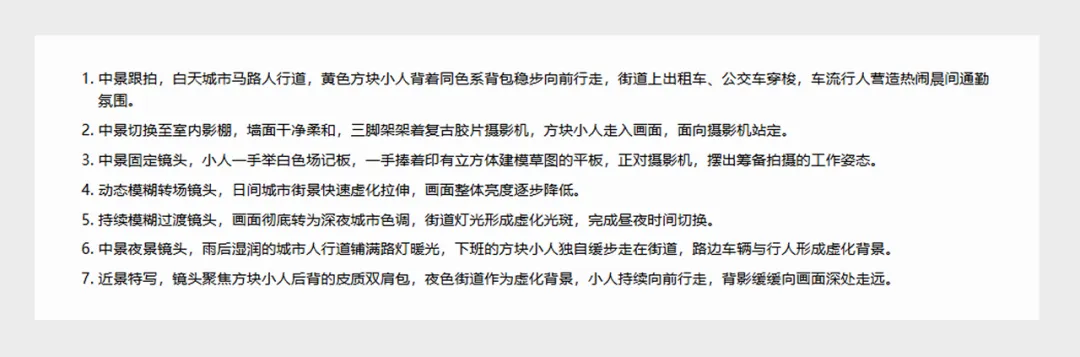
这是AI给到我的:
这一步直接把角色和文字脚本发给AI,让AI生成静态分镜这是AI给到我的:
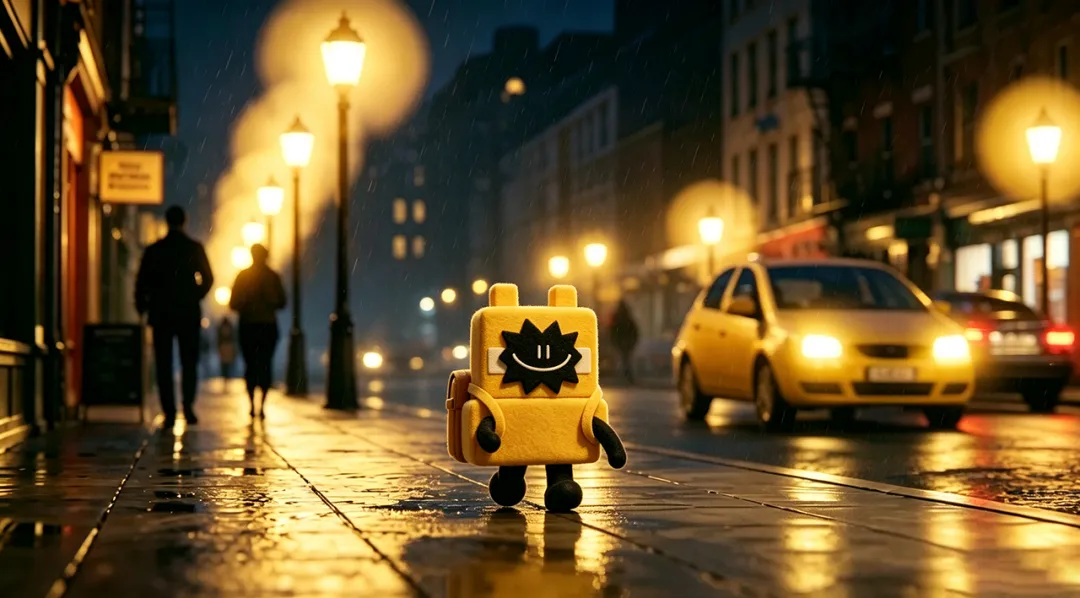
现在直接生成的有问题,问题一是角色的材质发生了变化,问题二是角色画面占比太小了。我们直接描述这两个问题,让AI给我们修改图片
这是我给到AI的提示词:
这是AI给到我的:
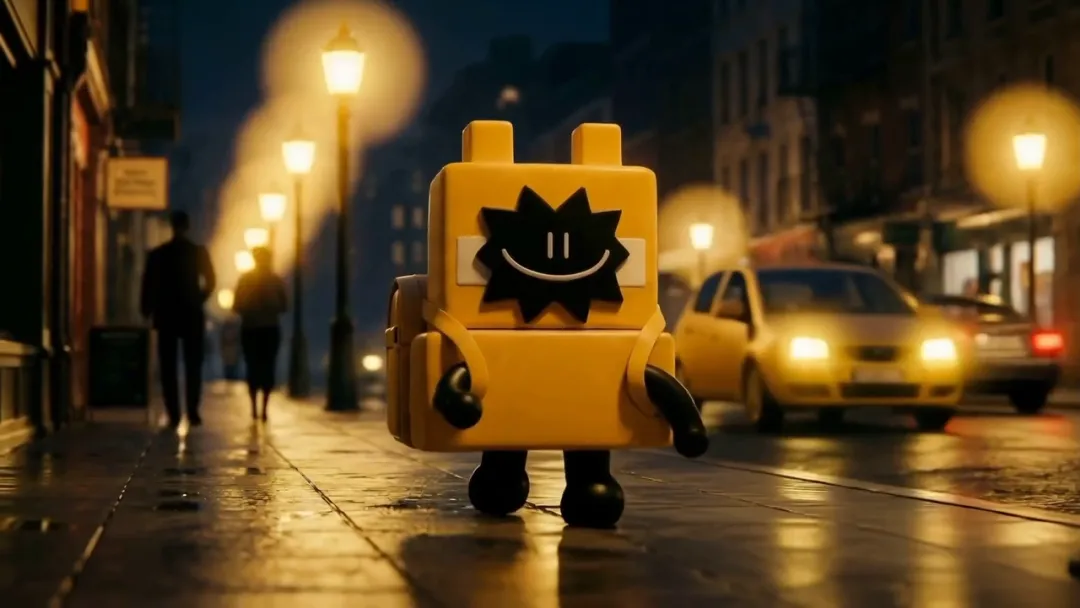
其他镜头也都按照这个方法进行,所有的静态分镜都生好了以后,就可以生成动态镜头了。
1.生成动态提示词,把我们的静态分镜给到AI,简单描述想要的动态画面,让AI生成动态提示词
这是我给到AI的提示词:
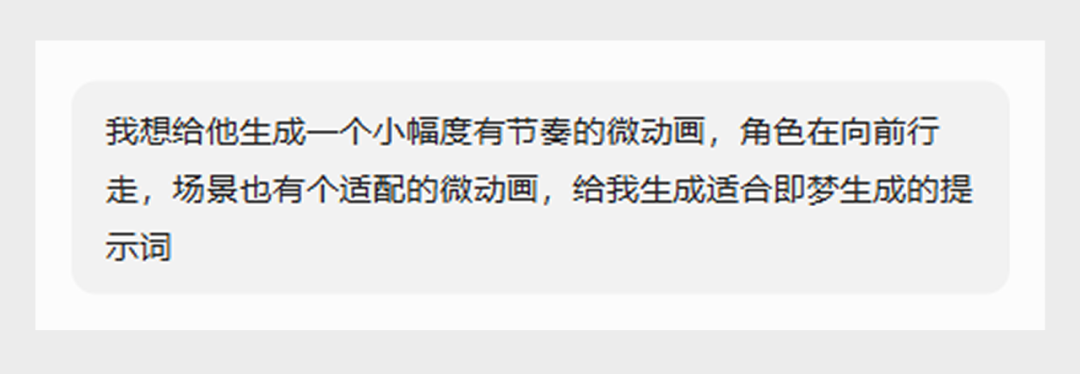
这是AI给到我的:
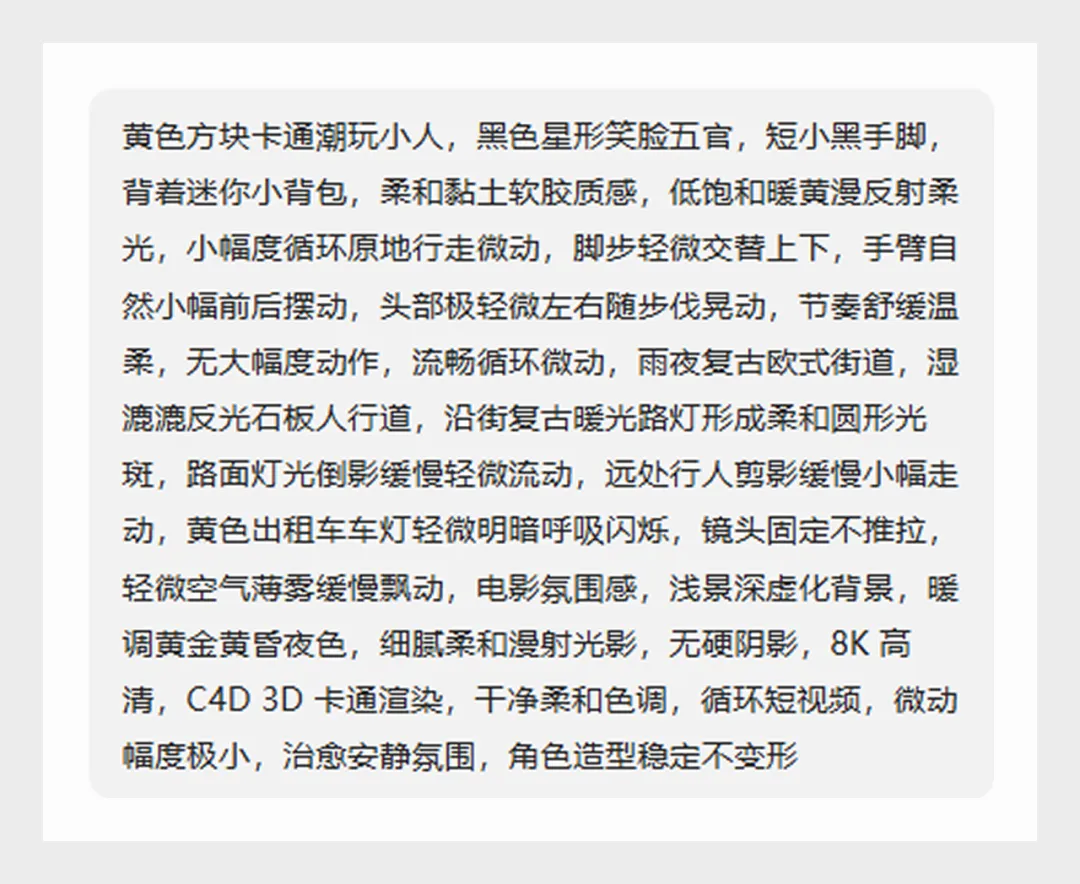
我们把提示词和静态分镜给到AI,让AI给我们生成动态镜头
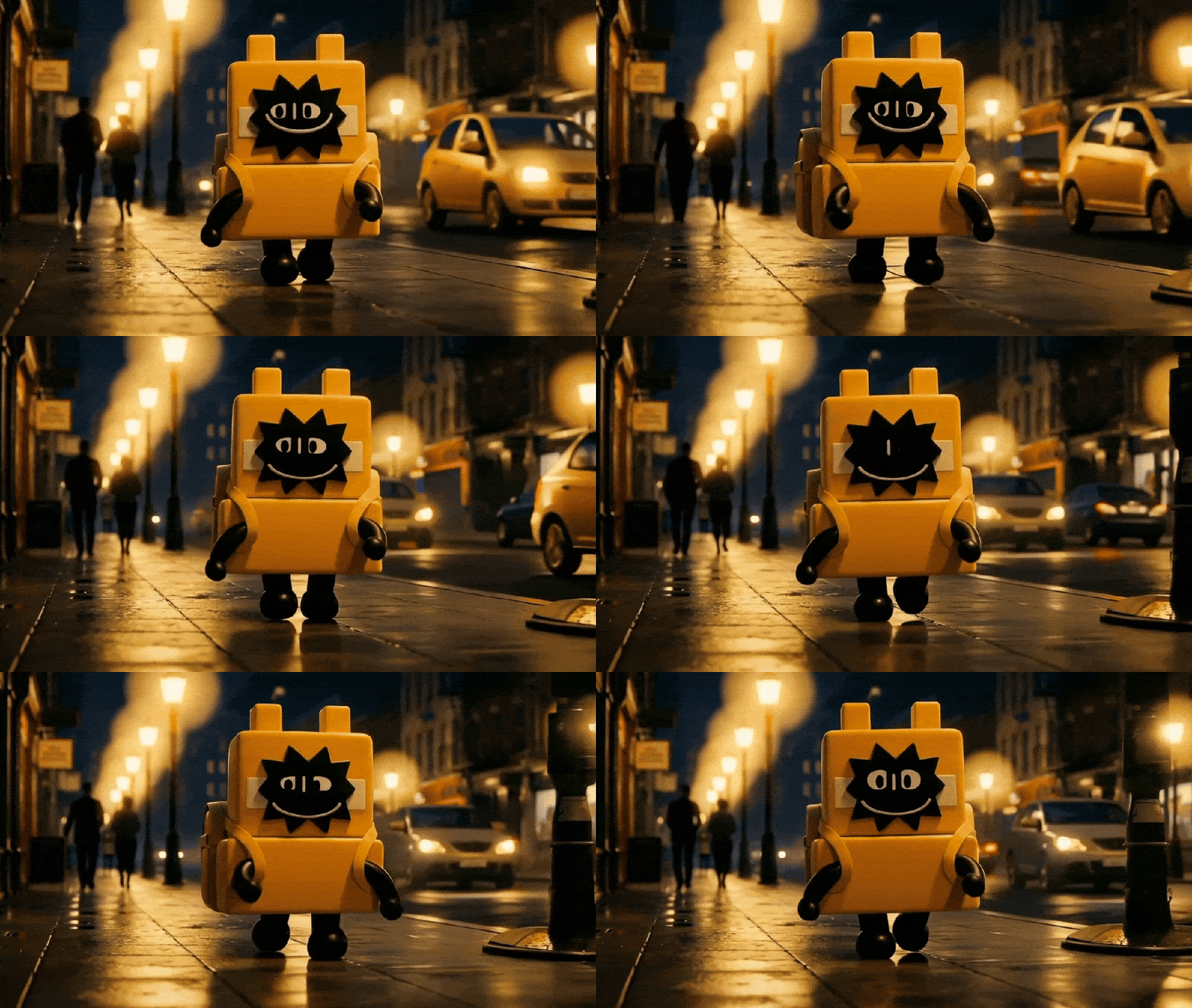
看一下生成的效果,表情有BUG,这时候我们就描述问题,让AI给我们修改提示词。
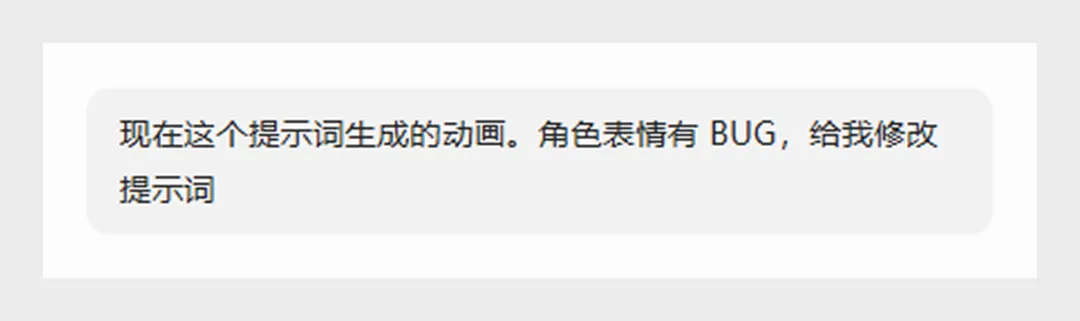
这是AI给到我的:
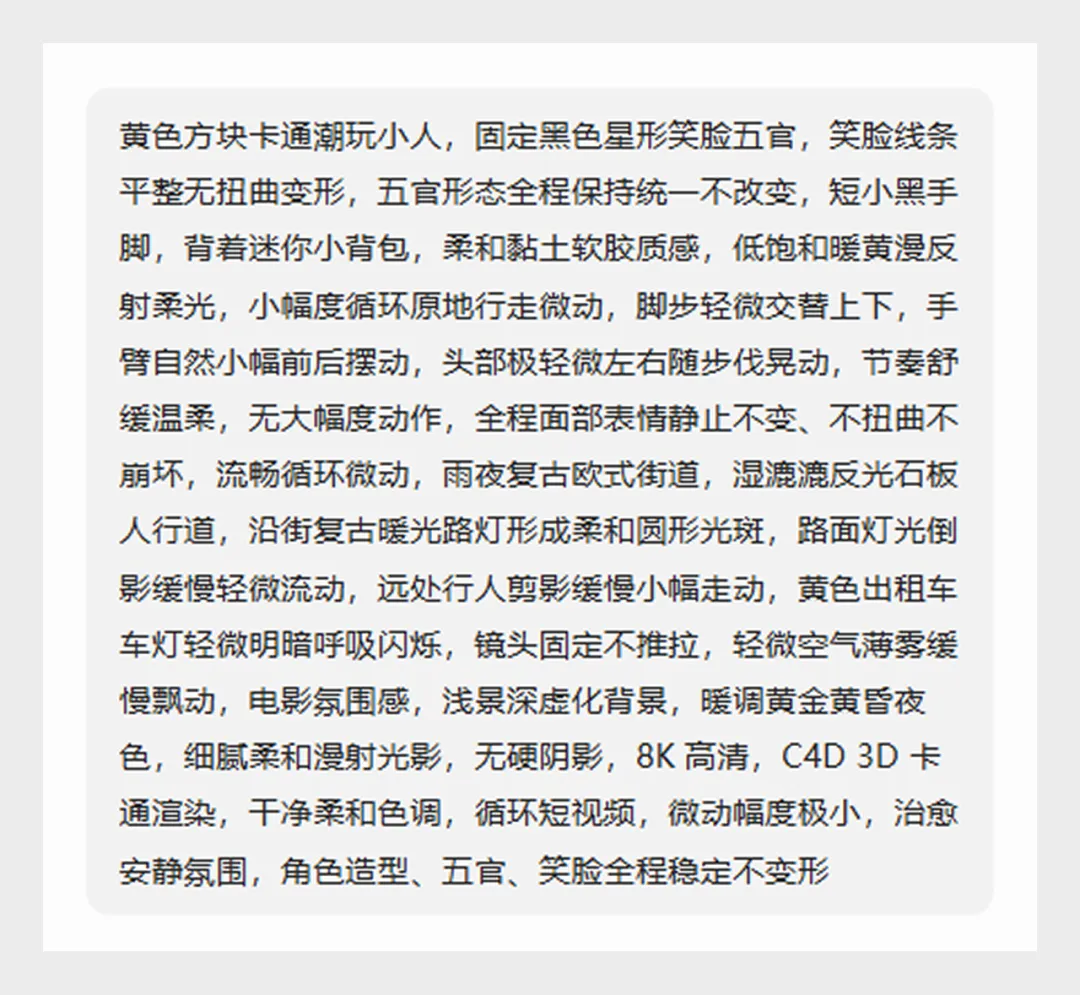
我们把新的提示词和静态分镜给到AI,让AI给我们生成动态镜头
生成的还是有问题,我们就继续让AI给我们修改提示词
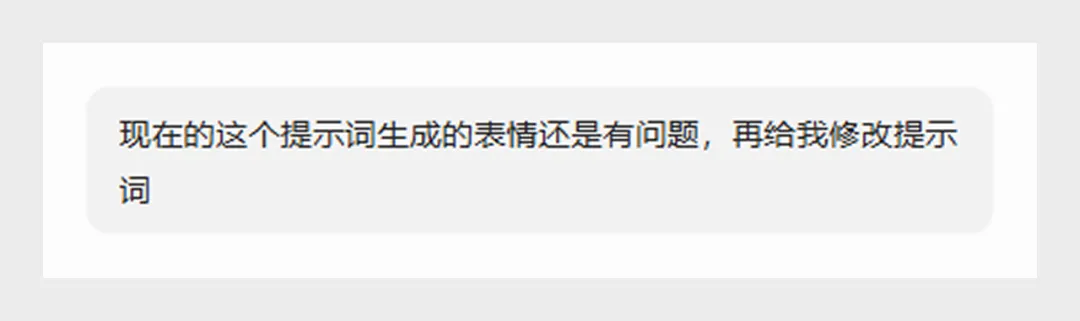
这是AI给到我的:
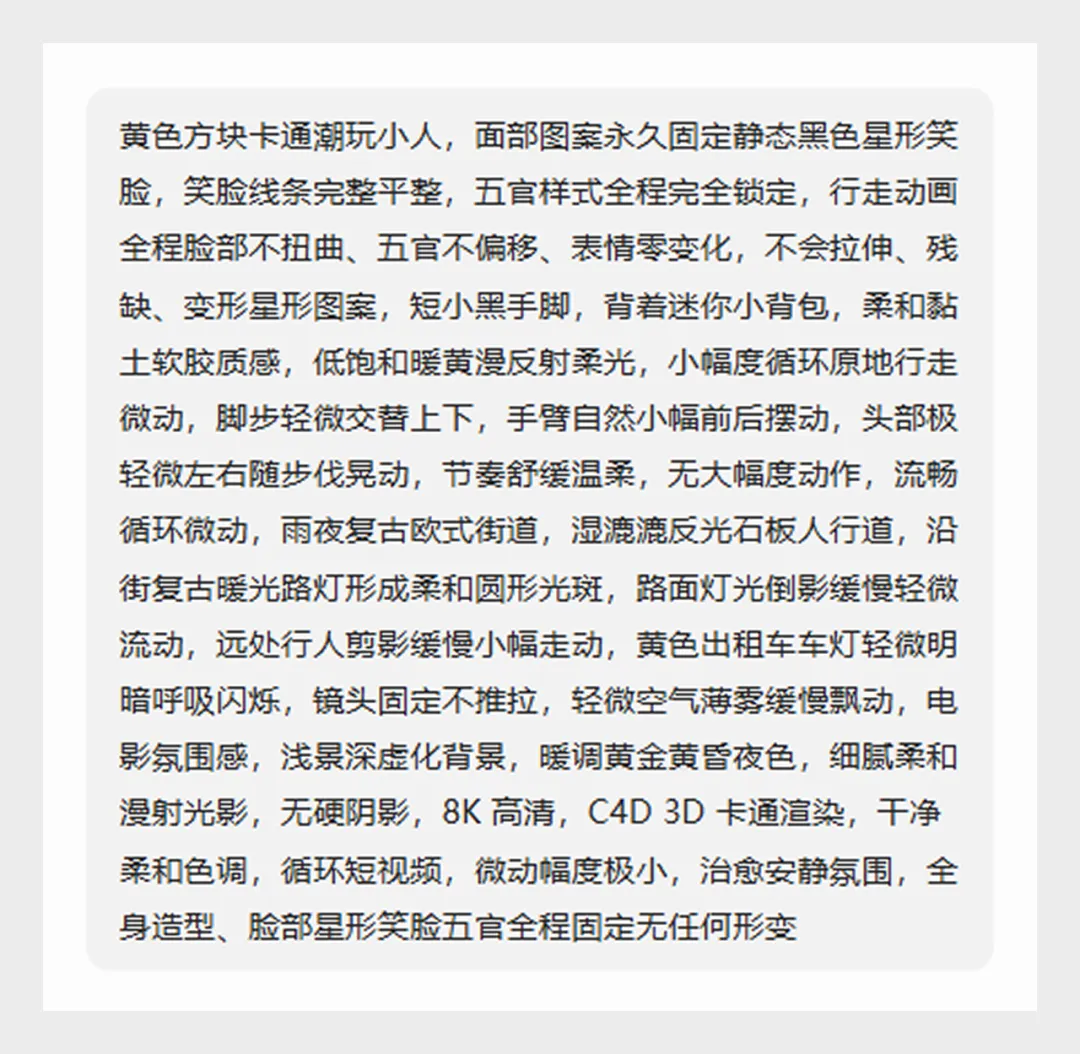
同样的,我们再次把新的提示词和静态分镜给到AI,让AI给我们生成动态镜头
现在生成的镜头就是没问题的啦,其他的镜头也是同样的方法,全都生成好后,就可以进行下一步了。
这一步,我们主要是把镜头都串联到一起,然后修剪镜头时长,添加配乐,添加后的效果就是这个样子:
直接Ctrl+M(AE导出快捷键),在渲染列表调整输出模块和输出位置,输出模块选择QuickTime,在输出到选择要输出的位置。

直接把导出的mov文件拖进PS,选择文件-导出-存储为Web所用格式,调整导出模式,推荐大家设置可选择,扩散。
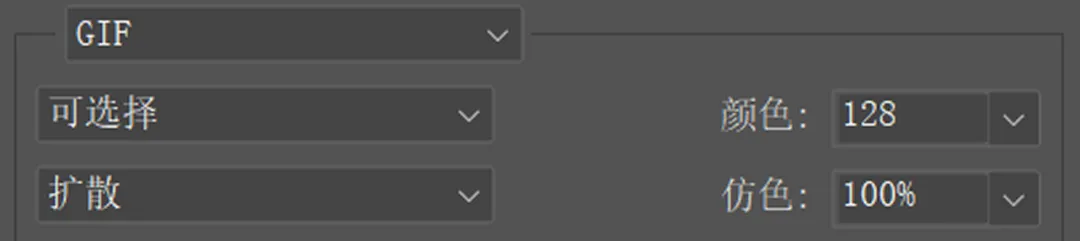
选择后,直接点存储,选择文件导出位置就可以啦!最终导出效果如下: